
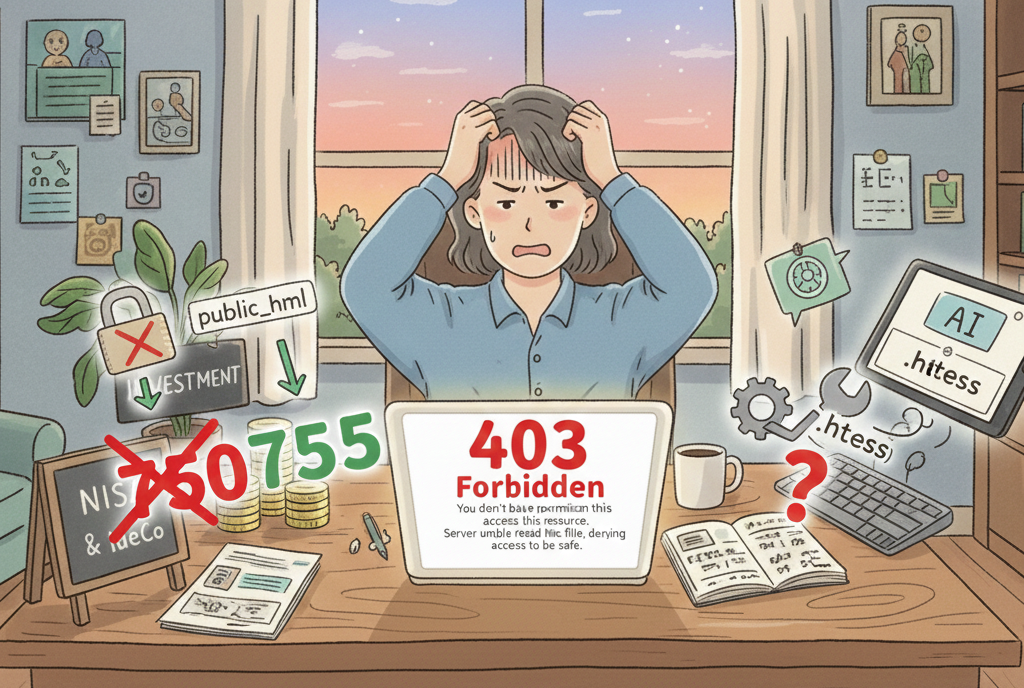
ConoHa WINGでWordPressをインストールした直後、
管理画面(/wp-admin)にアクセスすると 403エラー が表示されてしまう。
403 Forbidden
You don't have permission to access this resource.
Server unable to read htaccess file, denying access to be safe
このエラーは 私が実際に遭遇したことです。
本記事では、実際に私が遭遇し解決した事例をもとに、
- ConoHa WINGで403エラーが出る原因
- .htaccessを編集しても直らなかった理由
- 最短で解決する具体的手順
を 画像不要でも再現できる形 で解説します。
ConoHa WINGのWordPressで403エラーが出る主な症状
以下のような状態に心当たりがあれば、本記事の内容がそのまま当てはまると思います。
- WordPress管理画面にアクセスできない
- 「Server unable to read htaccess」と表示される
- WordPressの削除・再インストールを【短時間で】繰り返している
- ConoHa管理画面では「ステータス:エラー」
- .htaccess を編集しても改善しない
結論:原因は public_html のパーミッション設定
先に結論です。
原因は「public_html のパーミッションが 750 になっていたこと」でした。
ConoHa WINGでは、WordPressを正常に動かすためにpublic_html フォルダのパーミッションは 755 である必要があります。
しかし、再インストールやファイル削除を繰り返す過程で
750 に変わってしまったようでした。
この状態だと、サーバーが .htaccess を読み取れず、
セキュリティ上の理由から 403エラーになるみたいです。
なぜ .htaccess を修正しても直らなかったのか
実際に検索して探した、多くの解説記事では、
- .htaccessを書き換える
- WordPressのリライトルールを再生成する
といった方法が紹介されていましたが、今回のケースでは
.htaccess の中身は正しいが、
そもそも「読めない状態」だった
というのが問題でした。
つまり、
- 設定内容 → 正しい
- フォルダ権限 → 間違っている
という状態だったため、
どれだけコードを書き換えても改善しなかった様です。
解決方法|ConoHa WINGで403エラーを直す手順
手順① ファイルマネージャーを開く
ConoHa WING 管理画面
→ サーバー管理
→ ファイルマネージャー
手順② public_html のパーミッションを確認
/home/ユーザー名/public_html
を選択し、パーミッションを確認します。
手順③ 750 → 755 に変更
正しい設定
public_html : 755
この変更だけで、403エラーが解消されました。
手順④ WordPress管理画面でパーマリンク再保存
管理画面に入れるようになったら、
設定 → パーマリンク → 保存
を一度実行すると、.htaccess が正しく再生成されます。
同じエラーで確認すべきチェックリスト
403エラーが出た場合、次も併せて確認してください。
- public_html:755
- ドメイン直下フォルダ:755
- .htaccess の存在
- WordPressのインストール先が正しい
- 無料独自SSLが有効
- DNS設定が反映済み
ConoHa WINGでWordPressを再インストールする際の注意点
ConoHa WINGでは、WordPressを削除しても
- フォルダ
- パーミッション
- 一部設定
が完全には初期化されない場合がるようです。
そのため、
- 「一度失敗した後の再インストール」
- 「ファイルを手動削除した後」
は、今回のような権限トラブルが起きやすい 様です。
まとめ|ConoHa WINGの403エラーは設定ミスではなく「権限」
- .htaccess が原因とは限らない
- WordPressの問題ではない
- public_html の パーミッション755 を最優先で確認
これを知っているだけで、
同じトラブルに遭遇しても 数分で解決できます。
おわりに
他サイトでは、簡単だと解説されていたりして私自身舐めてかかっていましたが、
ちょっとやり直し(多分これが一番まずかった)したせいで、
何度も再インストールを繰り返し、長時間ハマってしまいました。
ChatGPTに聞きながら試すも、そもそも設定箇所が多すぎて
どれが正常かも分からない状態では、少し無謀でした。
同じように困っている方の
「検索してたどり着いた答え」 になれば幸いです。


コメント